Es ist allgemein bekannt, dass Google Play das Herunterladen der Installationsdateien (.apk) einer Anwendung nicht erlaubt . Daher sind wir auf die normale Installation über unser Mobiltelefon oder über einen mit dem Internet verbundenen PC beschränkt, um die Datei auf unser Gerät zu übertragen. Mit etwas Glück finden wir auf der Seite des Autors die Installationsdatei zum Herunterladen.
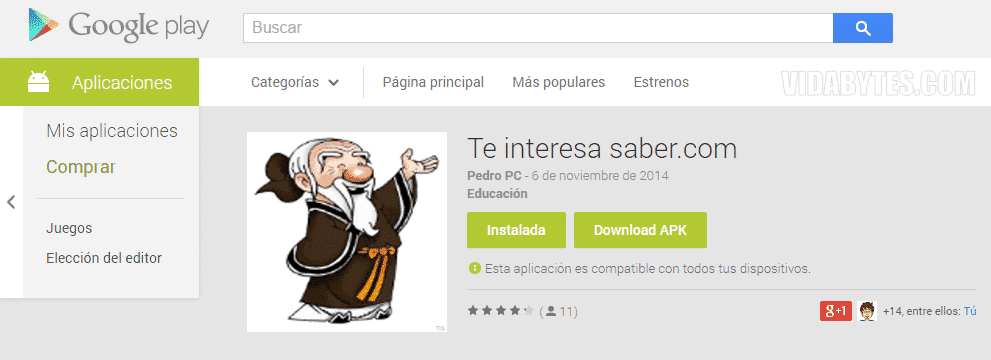
Aber das ist noch nicht alles; für jedes Problem gibt es eine Lösung. Erinnern Sie sich an meinen vorherigen Beitrag, in dem ich Ihnen gezeigt habe, wie Sie APK-Anwendungen schnell und einfach von Google Play auf Ihren PC herunterladen können, indem Sie einfach die URL der App einfügen? Heute gehen wir noch einen Schritt weiter und fügen Google Play einen Download-Button hinzu , wie im folgenden Screenshot dargestellt.
Wofür kann das verwendet werden? Manchmal müssen wir eine Offline-Installation von Anwendungen durchführen, daher ist es nützlich, Installer für Situationen zu haben, in denen kein Internet verfügbar ist.
AUGE! Dies gilt nur für Google Chrome.
Schaltfläche zum Herunterladen von APK von Google Play
1. Installieren Sie den APK Downloader in Ihrem Chrome-Browser, es ist eine kostenlose Erweiterung.
2. Sobald dies erledigt ist, öffnen sich die Einstellungen, in denen Sie die folgenden Informationen eingeben müssen:
- Ihre Google Mail-E-Mail, die Sie zum Herunterladen von Anwendungen verwenden
- * Ihr Passwort (nur für die Verbindung)
- Die GSF-ID (Google Service Framework), installiere diese App um es zu finden
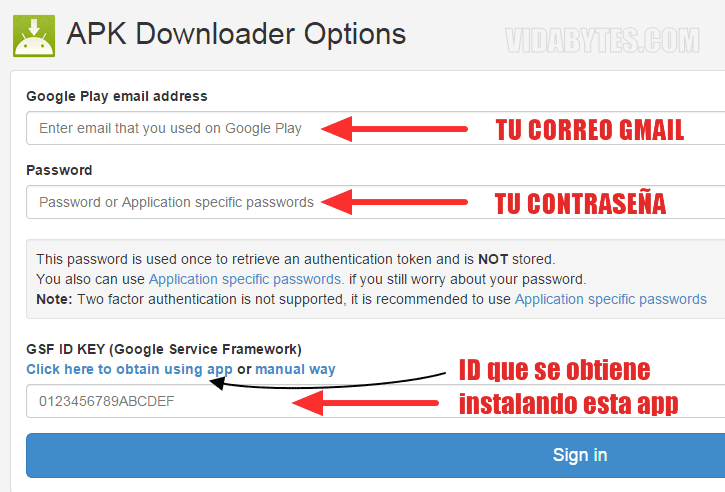
3. Klicken Sie abschließend auf "Anmelden", um sich zu registrieren.
Es ist nicht mehr! Jetzt können Sie Google Play besuchen, nach einer beliebigen Anwendung suchen und sehen, dass die Download-Schaltfläche für die APK-Installationsdatei hinzugefügt wurde.
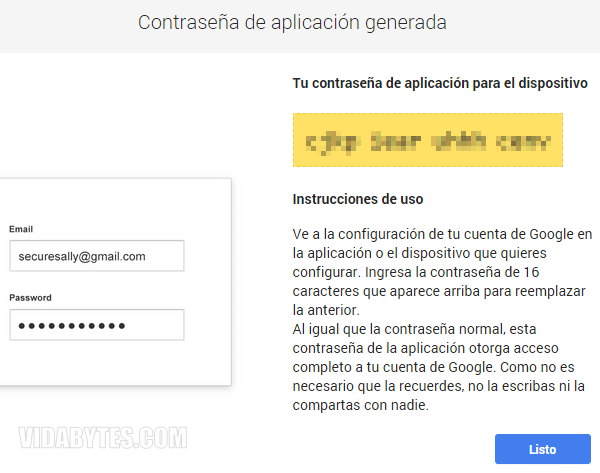
*WICHTIG – Wenn Sie die Zwei-Faktor-Authentifizierung aktiviert haben , müssen Sie ein „ App-Passwort “ erstellen. Gehen Sie dazu zu dieser Adresse :