
Es ist ratsam, sich auf Notfälle wie Stromausfälle oder den Ausfall von Computerkomponenten vorzubereiten. Deshalb gibt es Backup-Anwendungen : Softwareprogramme, die Ihre Dateien und Dokumente sichern. Dieser Beitrag bietet eine Übersicht darüber, wie Sie Apps unter Windows und Android sichern.

Sicherungsanwendungen
Backup ist ein angelsächsischer Begriff, der Verstärkung oder Unterstützung bedeutet. In der Computerumgebung bezieht es sich auf eine Sicherung der auf einem PC gespeicherten Dateien, deren Hauptziel es ist, die Informationen zu schützen und zu verhindern, dass sie im Falle eines Missgeschicks (Virus, Stromausfall, Hardwarefehler usw.) verloren gehen .), erzwungene Formatierung usw.).
Sicherungsanwendungen können von Windows stammen und sich auf eine vollständige Kopie des Betriebssystems, der Programme und Dateien beziehen. Dadurch wird der Schutz der Daten erzeugt und die persönliche Konfiguration des Computers erhalten. Diese Anwendung ist auch für Android-Geräte verfügbar.
Der Aspekt, der Backup-Anwendungen am meisten charakterisiert, ist, dass der Benutzer dank dieser Sicherungskopien im Falle von Schwierigkeiten einen Aktionsplan haben und die Systeminformationen schnell wiederherstellen kann. Darüber hinaus verkürzt sich die Reaktionszeit auf das Problem.
Backups bieten also Seelenfrieden. Diese können von Zeit zu Zeit automatisch oder durch ein manuelles Verfahren erstellt werden. Ihr Ziel ist in jedem Fall das gleiche: die Informationssicherheit zu optimieren und die Reaktionszeit im Problemfall zu minimieren.
Beschreibung
Es gibt zahlreiche Backup-Anwendungen , die zwar ähnliche Funktionen bieten, aber bei Windows sind einige Aspekte zu beachten. Daher ist es ratsam, sich vorab über die eigenen Bedürfnisse und Anforderungen im Klaren zu sein, um die Anwendung optimal nutzen zu können. Dazu gehören:
- Dateikopien.
- Bild kopieren.
- Wiederherstellungsgerät.
- Geplantes, kontinuierliches und Echtzeit-Backup.
- Von früheren Versionen gespeichert.
- Unterstützung für das Speichern im optischen Speicher.
- Und aus der Ferne kopieren.

Dateikopie
Wenn Sie nur eine Kopie der Dateien benötigen, können Sie nach spezieller Software für diese Option suchen. Sie können dafür die Windows-Bibliothek verwenden. Diese Aufgabe ist eine große Zeitersparnis, obwohl sowohl das Betriebssystem als auch die verwendeten Programme im Falle einer Formatierung des Computers erneut installiert werden müssen.
Bild kopieren
Auch bekannt als Image-Backup, ist es eine Option zum Kopieren von Dateien. Es besteht darin, eine frühere Version des Systems zu speichern, bei der die Programme und persönlichen Informationen erhalten bleiben. Diese Alternative ist praktisch, wenn schnelle Wiederherstellungen durchgeführt werden. Es hängt jedoch alles von der Konfiguration ab, da es möglich ist, dass die nach der Wiederherstellung erstellten Dateien gelöscht werden.
Wiederherstellungsgerät
Falls das Betriebssystem des Computers ausfällt, wäre ein Bootmedium die beste Option, um es neu zu starten und die Wiederherstellung durchzuführen. Es sollte beachtet werden, dass einige Sicherungsprogramme es Ihnen ermöglichen, eine Festplatte vom Beginn des Reparaturvorgangs an zu erstellen, während andere den Prozess von einer Partition starten, die darauf vorhanden ist.
Geplante Sicherung
Einige Backup-Programme für Dateien und Dokumente bieten eine Option zum regelmäßigen Durchführen von Backups, die an bestimmten Tagen oder zu bestimmten Zeiten gemäß den individuellen Anforderungen geplant werden können. Das Backup kann täglich, wöchentlich oder monatlich geplant werden.
Kontinuierliche Sicherung
Es ist eine Version, die vom vorherigen Backup abgeleitet ist, mit strengeren Updates, die es ermöglichen, dass Konfigurationen alle 5 oder 15 Minuten vorgenommen werden. Es muss jedoch berücksichtigt werden, dass dieses System mehr Ressourcen verbraucht, da es ständig aktiv ist.

Echtzeit-Backup
Dies impliziert, dass die Datei als Backup aktualisiert wird, solange sie gespeichert ist. Es ist nützlich, wenn sich der Inhalt der Dateien ständig ändert. Wenn dies nicht der Fall ist, wird empfohlen, ein kontinuierliches oder geplantes Backup zu verwenden.
Speichern von früheren Versionen
Dieses Merkmal bezieht sich auf die Kopien, die erstellt und dann modifiziert werden. Nun, manche Software ermöglicht es Ihnen, sowohl die alte als auch die neue Version unabhängig voneinander zu schützen, ohne sie zu überschreiben.
Unterstützung für das Speichern im optischen Speicher
Diese Sicherungsfunktion ist für Personen gedacht, die viele Inhalte speichern und keinen Speicherplatz auf externen Festplatten opfern möchten. Für sie gibt es viele Backup-Programme, die das Schreiben auf DVD und Blue-Ray als alternative Methode unterstützen.
Remote-Kopie
Es ist ein alternatives Sicherungsverfahren, das darin besteht, das Backup auf einen anderen Computer zu exportieren, der mit dem eigenen Netzwerk des Benutzers verbunden ist, entweder auf einem NAS oder remote. Hierfür kann sich der Einzelne für ein FTP- (Remote-PC), SMB- (für Windows) oder AFP- (Apple, lokaler PC oder NAS) System entscheiden.
Sicherungsanwendungen: Empfohlen
Im Fall von Windows können Sie kostenlose oder kostenpflichtige Software verwenden, um Backups vorzubereiten. Ebenso stehen dem Nutzer als dritte Alternative Online-Sicherungskopien zur Verfügung, diese favorisieren Desktop-Programme. Als nächstes stellen wir Ihnen verschiedene kostenpflichtige und kostenlose Backup-Anwendungen vor, damit Sie eine nach Ihren Bedürfnissen auswählen können.

Acronis True Image 2020
Acronis ist eine kostenpflichtige Anwendung, die eine erste Testphase von 30 Tagen bietet. Damit können Sie doppelte Abbilder des Systems erstellen, da es sich um ein sehr vielseitiges Programm handelt. Es ermöglicht neben anderen Optionen auch das Erstellen von Sicherungskopien von lokalen oder Cloud-Dateien sowie das Erstellen von bootfähigen Medien.
EaseUS ToDo Backup Startseite 10.5
Es ist eine kostenpflichtige Anwendung, die unter anderem Sicherungslösungen und auch Datenwiederherstellung bietet. Dieser Dienst ist sowohl für Windows als auch für Mac verfügbar. Es sei darauf hingewiesen, dass einige seiner Optionen kostenlos sind oder kostenlose Testzeiträume haben, wie z. B. Partitionen, Übertragungen oder Datenklonen.
Iperius Backup
Diese Anwendung erstellt ein Disk-Image sowie Kopien auf NAS, Cloud, FTP, Dropbox, OneDrive, Google Drive und viele weitere Orte. Die Benutzeroberfläche von Iperius Backup ist weniger attraktiv als die von EaseUS ToDo Backup Home 10.5 und Acronis True Image 2020. Es gibt jedoch neben den kostenpflichtigen auch eine kostenlose Alternative.
MiniTool ShadowMaker Pro
MiniTool ShadowMaker bietet dem Benutzer eine kostenlose und kostenpflichtige Alternative zum Wiederherstellen oder Ausführen von Systemanfragen. Es sollte beachtet werden, dass die kostenpflichtige Version der Anwendung viel mehr Funktionen hat als die kostenlose Version, obwohl letztere für Personen ausreicht, die ihre Computersysteme wenig nutzen.
Für diese letzten Benutzer garantiert die kostenlose Version eine Kopie und Wiederherstellung ihrer Dateien, Festplatte und ihres Systems. Sowie grundlegendes Klonen.
CloudBerry Backup-Desktop
Es ist eine Anwendung, die entwickelt wurde, um alle Daten in einer Cloud zu schützen. Es enthält eine Kopie von Bildern, Dokumenten sowie Unterstützung für Microsoft SQL- und Exchange-Server. Letzteres gehört zu den Aspekten, die das Programm am meisten charakterisieren.
Windows-Sicherung
Es ist eine klassische kostenlose App. Es gehört zu den Standardoptionen von Windows. Dies ist die grundlegendste Option, die in den Fällen verwendet wird, in denen nach kürzlichen Aktivitäten auf dem Computer Stabilitätsprobleme oder Viren auftreten.

Die Windows-Sicherung ermöglicht es dem Betriebssystem, zum vorherigen Zustand zurückzukehren und installierte Programme und später heruntergeladene Dateien zu löschen. Erwähnenswert ist, dass an diesem Punkt der Rückkehr die Anpassung manuell durchgeführt werden kann, wodurch eine neue Version ein oder zwei Wochen zurück erstellt wird.
Aomei Backupper Standard 4
Es ist eine Sicherungsanwendung, die für Benutzer und Server von Windows-Betriebssystemen entwickelt wurde, die Systeme und Dateien sichern und wiederherstellen. Es hat eine einfache und schnelle Benutzeroberfläche.
Es macht es einfach, sowohl Dateien und System als auch Partitionen und Festplatten zu sichern. In dem Moment, in dem das System ausfällt oder Daten verloren gehen, kann der Benutzer sie schnell und einfach wiederherstellen, indem er sie sicherstellt, sogar von einem anderen Computer.
Die Dateisynchronisierung in Aomei Backupper ist sehr nützlich, wenn Sie Dateien an verschiedenen Orten synchron halten müssen. Diese Anwendung verfügt über Systemklon, Festplattenklon und Partitionsklon, was die Betriebssystemmigration und Datenübertragung einfach und unkompliziert macht.
Paragon Backup & Recovery 16-Edition
Es handelt sich um eine Anwendung, die es dem Benutzer ermöglicht, eine kostenlose Version für den Hausgebrauch und eine kostenpflichtige kommerzielle Version auszuwählen. Der Basismodus von Paragon Backup & Recovery 16 umfasst die Sicherung von Dokumenten, Ordnern, Betriebssystemen sowie Festplatten. In ähnlicher Weise ermöglicht es dem Einzelnen, eine Kopie in WinPE zu programmieren.
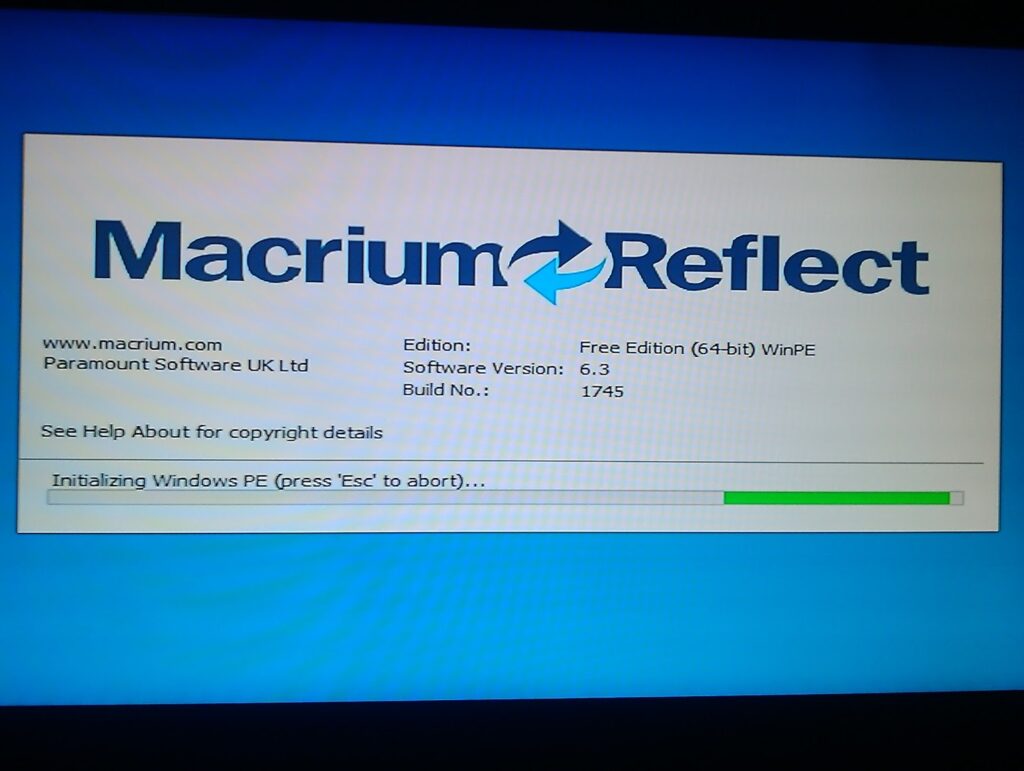
Macrium Reflect kostenlos 6
Macrium Reflect ist eine Sicherungsanwendung, die vollständige Wiederherstellungslösungen für alle Probleme im Betriebssystem bietet, um Daten, Dokumente und das Betriebssystem selbst zu schützen. Es verfügt über eine fortschrittliche Disk-Imaging-Technologie, bei der alle Inhalte sicher in einer wiederherstellbaren Sicherungsdatei gespeichert werden.
Wie kann man Android-Anwendungen sichern?
Wenn Sie Ihr Telefon aufgrund eines Leistungsproblems zurücksetzen oder das Gerät wechseln möchten und Ihre Dateien nicht verlieren möchten, empfehlen wir Ihnen, ein vollständiges Backup Ihres Android-Geräts zu erstellen. Dafür gibt es mehrere Methoden, diese hängen davon ab, ob Sie ein Root-Benutzer sind oder nicht.
Der erste ist ziemlich schnell, aber er birgt einige Risiken. Jetzt ist der zweite langsamer, aber sicher. Informieren Sie sich unten über beide, um diejenige auszuwählen, die Ihren Anforderungen am besten entspricht.
Android Backup
Die erste zu erklärende Methode ist die normalste und einfachste, die fast jeder durchführen kann. Damit können Sie Fotos und Videos, Dokumente und Dateien, WhatsApp-Chat, Kontakte und auch Apps sichern. All dies kann durch völlig kostenlose Anwendungen und Offline-Systeme geschützt werden.
Google Drive
Die Sicherung mit Google Drive ist der am schnellsten durchzuführende Vorgang. Auf diese Weise können Sie Anwendungsdaten in der Cloud speichern, sowie Anrufverlauf, Kontakte, Geräteeinstellungen, Fotos und Videos sowie Textnachrichten. Dazu müssen Sie:
- Suchen Sie die folgenden Optionen „Einstellungen“, „Google“, „Backup“.
- Klicken Sie auf die Option „Jetzt Backup erstellen“.
- Am Ende befinden sich alle Daten in Google Drive.
- Geben Sie nun auf dem neuen Telefon oder Reset-Gerät das Google-Konto bei der Ersteinrichtung ein.
- Dort können Sie ein Backup anzeigen, es ist das, das Sie zuvor erstellt haben.
- Jetzt wiederherstellen und voila. Alles wird wieder an seinem Platz sein.
Fotos und Videos
Google Fotos ist ein Cloud-Speicherdienst, der keine Grenzen kennt und außerdem völlig kostenlos ist. Es wurde vom großen G entwickelt und seine Anwendung ist im Allgemeinen auf allen Smartphone-Geräten vorinstalliert. Die Indikationen für die Sicherung sind:
- Installieren Sie Google Fotos, wenn Sie es bereits installiert haben, öffnen Sie es.
- Melden Sie sich mit Ihrem Google-Konto an, d. h. mit Ihrer Gmail-E-Mail-Adresse.
- Wenn Sie diesen Dienst noch nie genutzt haben, müssen Sie eine der folgenden Optionen auswählen. Die erste ist die Speicherung in Originalgröße mit Google Drive-Speicherplatz. Die zweite ist unbegrenzter Speicherplatz über Google Fotos (dadurch werden Bilder und Videos leicht komprimiert).
- Wenn Sie eine der oben genannten Optionen auswählen, erwarten Sie, dass die App alle Dateien erkennt und in die Cloud hochlädt. Dieser Vorgang dauert normalerweise einige Minuten, je nachdem, wie viele Fotos und Videos Sie gespeichert haben.

Zusätzliche Informationen
Die Google Fotos-Einstellungen dienen dazu, die Bilder und Videos von der Kamera zu speichern. Wenn Sie nun möchten, dass WhatsApp-Dateien gespeichert werden, müssen Sie Folgendes tun:
- Öffnen Sie Google Fotos.
- Zeigen Sie das Seitenmenü an.
- Wählen Sie die Option „Geräteordner“.
- Markieren Sie die WhatsApp-App-Ordner, die Sie behalten möchten.
Wenn Sie nicht Google Fotos, sondern einen anderen Dienst nutzen möchten, stehen Ihnen Dropbox, OneDrive, MEGA oder Box zur Verfügung. Alle diese funktionieren gleich und haben die Option des automatischen Hochladens. Es sollte beachtet werden, dass MEGA derjenige ist, der den meisten Speicherplatz bietet (50 GB), aber Sie können den Speicher Ihrer Wahl verwenden.
Physische Kopie
Wenn Sie nicht in die Cloud kopieren möchten, können Sie Ihre Ränder und Videos auf Ihrem Computer sichern. Verbinden Sie dazu das Handy per USB-Kabel mit dem PC. Ziehen Sie dann auf dem Telefon die Benachrichtigungsleiste herunter und tippen Sie auf die Benachrichtigung „USB lädt dieses Gerät auf“.
Um fortzufahren, wählen Sie „Dateien übertragen“. Greifen Sie nun vom PC aus auf den mobilen Speicher zu und folgen Sie den folgenden Routen:
- Gemeinsamer interner Speicher, DCIM, Kamera für Fotos und Videos, die von der Kamera erstellt wurden.
- Gemeinsamer interner Speicher, Bilder, Screenshot für Screenshots.
- Und wieder freigegebener interner Speicher, WhatsApp, Bilder, Video für die von dieser App empfangenen und gesendeten Dateien.
Kopieren Sie dann die Dateien, die Sie speichern möchten, und fügen Sie sie in einen Ordner auf Ihrer Festplatte ein, und warten Sie, bis der Vorgang abgeschlossen ist. Für die Wiederherstellung Ihrer Bilder und Videos schließen Sie das Telefon einfach wieder an den PC an und verschieben alle Daten in die Quellordner. Alle Daten können am Computer noch einmal eingesehen werden.
Dokumente und Dateien
In diesem Fall berücksichtigen wir die auf das Gerät heruntergeladenen PDFs, .docx, APKs. Wie bei Fotos hat der Benutzer zwei Möglichkeiten. Der erste ist online, der zweite offline. Es muss erwähnt werden, dass Google Drive verwendet werden kann, da diese Cloud vorinstalliert ist und 15 GB kostenlosen Speicherplatz bietet.

Der erste Schritt besteht darin, Google Drive zu öffnen. Wenn Sie dies noch nicht getan haben, müssen Sie sich mit Ihrem Google-Konto anmelden. Erstellen Sie dann einen oder mehrere Ordner, um einfach auf den Inhalt zuzugreifen. Diese Aktion ist optional. Drücken Sie die Schaltfläche „+“ unten rechts und dann „Hochladen“. Wählen Sie nun oben rechts die drei Punkte und wählen Sie die Option „Internen Speicher anzeigen“.
Öffnen Sie das Änderungsmenü und wählen Sie den internen Speicher aus, er befindet sich unter der Option „Downloads“. Suchen Sie die Dateien in den Ordnern, die Sie zuvor gespeichert haben, und laden Sie sie dann hoch. Wenn Sie WhatsApp-Dokumente haben, gehen Sie zu WhatsApp-Dokument und laden Sie sie ebenfalls hoch.
Mehr
Die zweite Alternative im Offline-Modus, das Verfahren zum Durchführen einer Sicherung ist wie folgt, der erste Schritt besteht darin, das Gerät mit einem USB-Kabel an den PC anzuschließen. Ziehen Sie dann auf Ihrem Computer die Benachrichtigungsleiste herunter und tippen Sie auf die Benachrichtigung „Dieses Gerät über USB aufladen“.
Um fortzufahren, wählen Sie „Dateien übertragen“. Greifen Sie nun vom PC aus auf den mobilen Speicher zu. Suchen Sie darin nach den Ordnern, in denen die Dateien gespeichert sind, und kopieren Sie sie auf die Festplatte des Computers.
Für die Wiederherstellung Ihrer Dateien und Dokumente schließen Sie das Telefon einfach wieder an den PC an und verschieben alle Informationen in die Quellordner. Alle Daten können am Computer noch einmal eingesehen werden, als wäre nichts gewesen. Bei Zweifeln und Bedenken empfehlen wir Ihnen, sich das folgende Video anzusehen:
Sicherungsanwendungen: Root-Benutzer
Wenn Sie ein Android-Gerät mit Root-Zugriff haben, ist der Sicherungsvorgang viel einfacher und schneller. Über diesen Benutzertyp können Sie Fotos, Videos und Dateien, Anwendungen und deren Daten sichern.
Es sollte beachtet werden, dass das Erhalten von Superuser-Berechtigungen zu bestimmten Sicherheitsproblemen führt, die in unerfahrenen Händen fatal sein können. Wenn Sie also die Wurzelwelt nicht kennen, gehen Sie vorsichtig und auf eigene Gefahr vor.
Die gängigsten Sicherungsanwendungen auf Android mit Root-Benutzern sind Titanium und Migrate, erfahren Sie weiter unten mehr darüber.
Titanium Backup
Es gibt eine kostenpflichtige und eine kostenlose Version. Bestimmte Unterschiede zwischen den beiden demonstrieren. Es speichert Apps und Daten und installiert sie erneut. Dazu ist notwendig:
- Superuser-Berechtigung erteilen.
- Wählen Sie die Anwendungen aus, die Sie speichern möchten.
- Starten Sie den Prozess.
Am Ende des Vorgangs sollten Sie die im freigegebenen internen Speicherpfad von TitaniumBackup generierte Datei auf die SD-Karte oder den PC verschieben. Um das neue ROM zu installieren, installieren Sie Titanium Backup neu und kehren Sie den Vorgang um.
- Wählen Sie "Wiederherstellen".
- Suchen Sie das zuvor erstellte Backup.
- Wählen Sie das Backup aus und lassen Sie die App arbeiten.
- Löschen Sie am Ende des Vorgangs die Sicherung.
Migrieren
Es ist eine viel einfachere Sicherungsanwendung als die vorherige, mit der Sie Sicherungskopien von SMS, Anruflisten und Kontakten erstellen können. Es sollte beachtet werden, dass es sich noch in der Entwicklung befindet und manchmal instabil ist. Befolgen Sie sorgfältig die folgenden Anweisungen:

- Wählen Sie „Sichern“.
- Wählen Sie die zu speichernden Apps aus und aktivieren Sie alle Kontrollkästchen, um die Apps, Daten und Berechtigungseinstellungen zu speichern.
- Wählen Sie dann aus, ob Sie Ihre Textnachrichten, Anrufe und Kontakte speichern möchten.
- Vervollständigen Sie die Kopie und verschieben Sie die .zip-Datei auf die microSD-Karte.
- Installieren Sie das neue ROM, flashen Sie die Firmware, Google-Apps und die ZIP-Datei.
- Wenn der Vorgang abgeschlossen ist, wird Migrate automatisch geöffnet.
- Gewähren Sie dem Superuser die Berechtigung und warten Sie, bis die App ihre Aufgabe erledigt hat.
Wenn Ihnen der Artikel zu Sicherungsanwendungen gefallen hat, laden wir Sie ein, die folgenden Beiträge zu lesen, die sich auf das Thema beziehen:
Backup-Software für externe Festplatten
Bestes Programm zum Wiederherstellen gelöschter Dateien
Index